
Qué son
Los anuncios dicen lo que el anunciante quiere contar. Las características personalizadas son las preguntas que tú te haces al ver un piso: «¿Tiene buena luz?», «¿Cuántos minutos hay al metro?», «¿Hay que reformar el baño?».
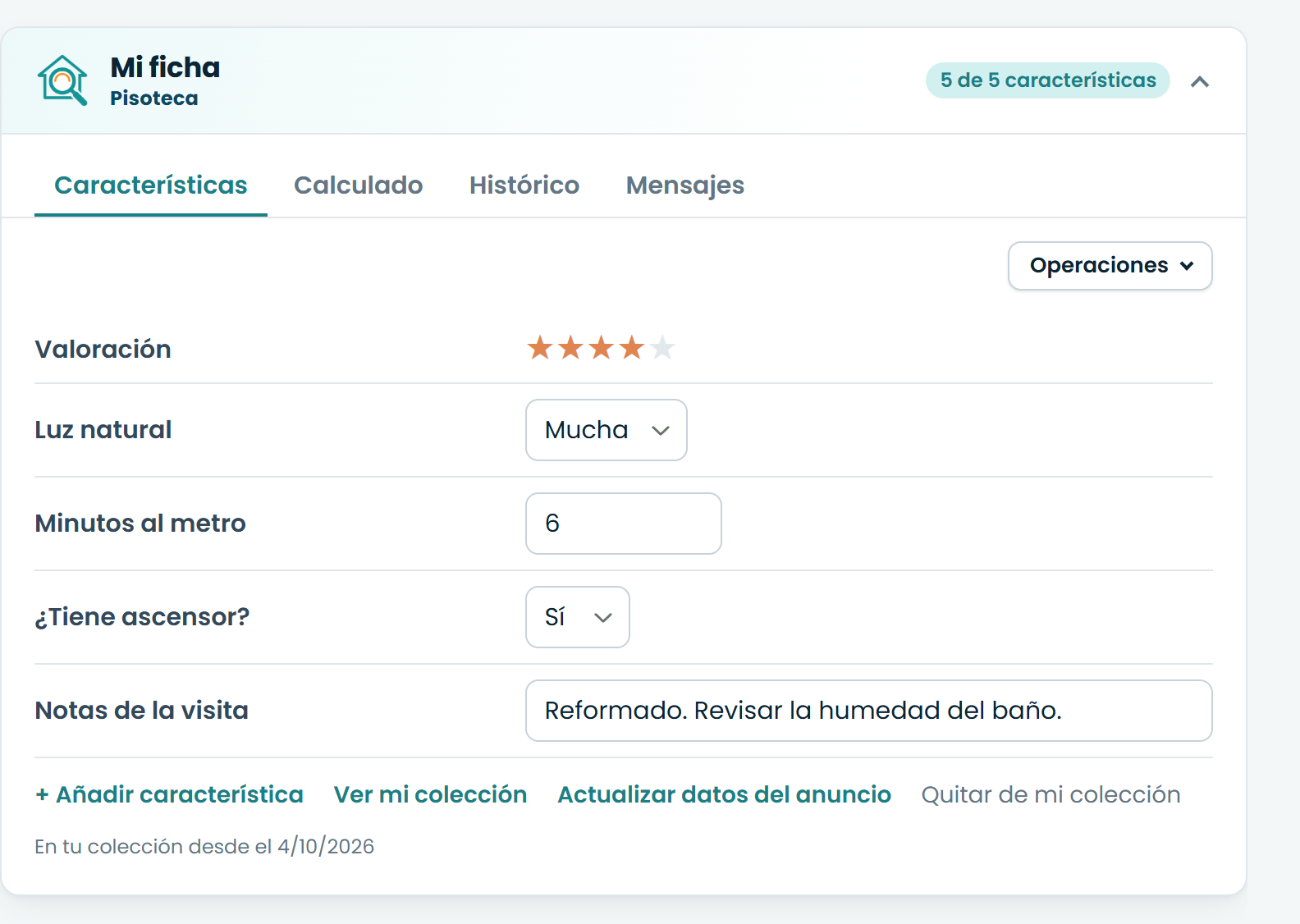
Las creas una vez y aparecen en «Mi ficha», el panel de Pisoteca dentro de cada anuncio, y como columnas en tu colección. Así cada piso guardado responde a las mismas preguntas y compararlos es inmediato.
Crear una característica
Abre un anuncio y guárdalo
En la ficha de una vivienda de Idealista despliega «Mi ficha» y pulsa «Guardar en Pisoteca». Las características solo se rellenan en propiedades guardadas.
Pulsa «+ Añadir característica»
Está en la pestaña «Características», debajo de la lista. La primera vez el formulario aparece directamente.
Ponle nombre y elige el tipo
Escribe el nombre como una pregunta o un dato corto («¿Tiene agua?», «Minutos al metro») y elige uno de los cinco tipos. Si es una lista, escribe una opción por línea.
Confirma con «Añadir característica»
Aparece al momento en esta propiedad y en todas las demás, listas para rellenar.
También puedes crearlas desde tu colección («Ver mi colección» en el panel, o «Abrir colección» en el icono de Pisoteca de la barra del navegador) con el botón «Mis atributos»: es la misma lista con otro nombre.
Los cinco tipos
El tipo decide cómo rellenas el valor y qué puedes hacer después con él en la colección. Piensa cómo vas a querer comparar: para ordenar, mejor un número o una valoración que un texto.
Sí / No
Algo que el piso tiene o no tiene.
Ejemplos: ¿Ascensor?, ¿Terraza?, ¿Admite mascotas?
Cómo se rellena: Desplegable con «Sí», «No» o «—» (sin valor).
Número
Una cantidad que quieras comparar u ordenar.
Ejemplos: Minutos a pie al metro, Gastos de comunidad (€), Planta
Cómo se rellena: Escribe el número; admite decimales con coma o punto.
Lista de opciones
Un valor entre unos pocos que tú defines.
Ejemplos: Estado: Bueno / Para entrar a vivir / A reformar
Cómo se rellena: Desplegable con tus opciones. Al crearla, escribe una opción por línea.
Valoración 1–5
Tu opinión, de una a cinco estrellas.
Ejemplos: Luz natural, Ruido de la calle, Me gusta
Cómo se rellena: Pulsa una estrella. Vuelve a pulsar la misma para quitar la valoración.
Texto libre
Notas que no encajan en otro tipo.
Ejemplos: Notas de la visita, Nombre del agente, Pegas
Cómo se rellena: Escribe lo que quieras en una línea.
El tipo no se puede cambiar después de crearla.
Rellenar los valores
En «Mi ficha» cada característica tiene su campo junto al nombre. No hay botón de guardar: los cambios se guardan solos.
- Sí / No, listas y estrellas se guardan en cuanto eliges.
- Números y textos se guardan al pulsar Intro o al salir del campo. Esc deshace lo que estabas escribiendo.
- Para dejar una característica sin valor, elige «—» en los desplegables, borra el texto o el número, o vuelve a pulsar la estrella marcada.
La cabecera del panel te recuerda cuántas tienes rellenas en ese piso (por ejemplo, «3 de 5 características»), así sabes de un vistazo qué te falta por mirar.
Renombrar, ordenar y borrar
Todo se gestiona en «Mis atributos», el botón de la parte superior de tu colección:
- Renombrar: edita el nombre y pulsa Intro. Los valores se conservan.
- Ordenar: usa las flechas ↑ y ↓. El orden es el mismo en «Mi ficha» y en las columnas de la colección.
- Opciones de una lista: añade opciones nuevas, cambia su texto o quítalas con ✕. Quitar una opción borra el valor de los pisos que la tenían.
- Borrar: pulsa «Borrar». Antes de confirmar te dice en cuántas propiedades tiene valor, porque se borra en todas.
Comparar en tu colección
Tu colección muestra todas las propiedades guardadas en una tabla, con una columna por característica. Puedes editar los valores directamente en la tabla, igual que en «Mi ficha».
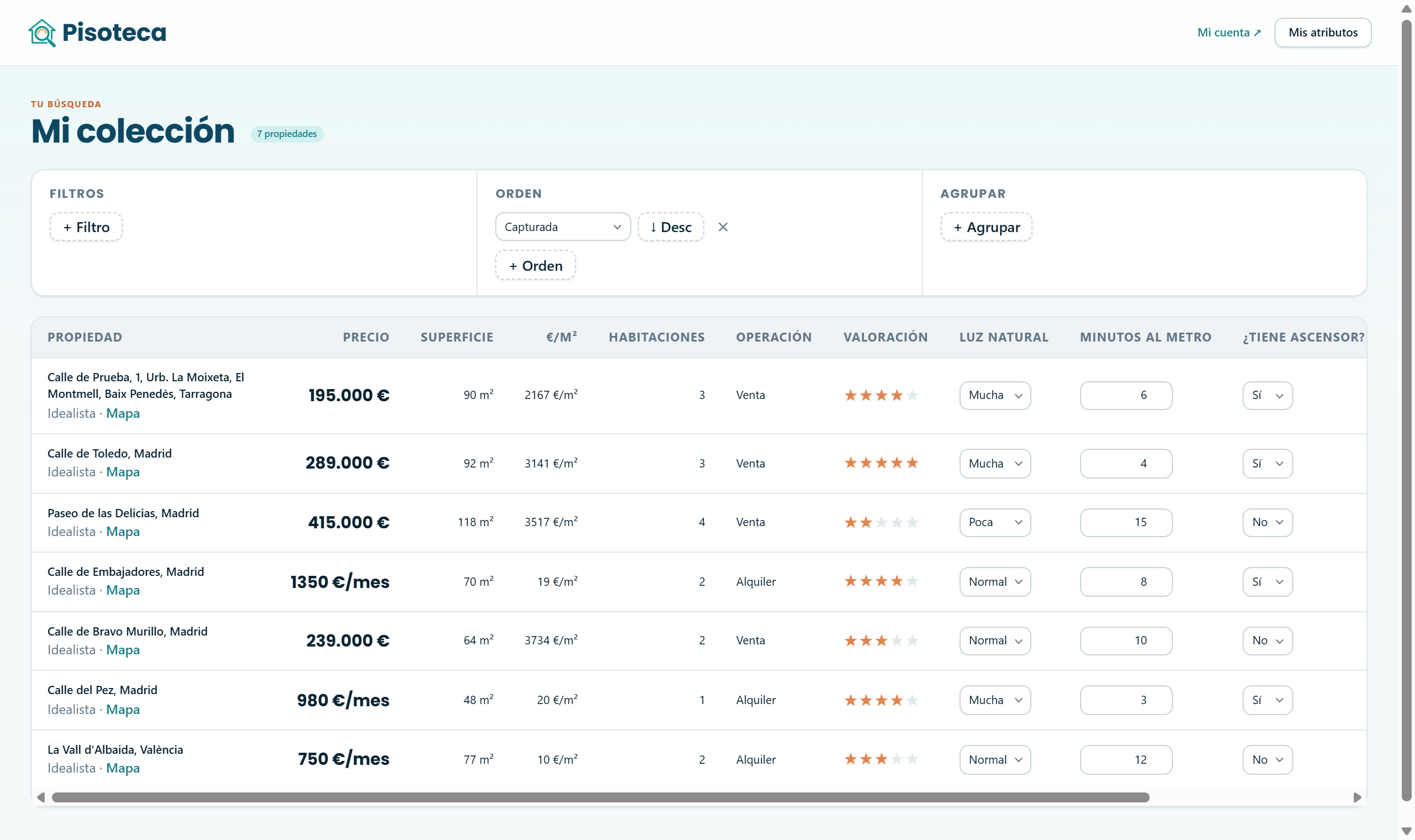
En la barra de herramientas tus características aparecen en el grupo «Mis atributos», junto a los datos del portal (precio, superficie, €/m²…):
- Filtros: por ejemplo «¿Ascensor? es Sí», «Minutos al metro ≤ 10», «Notas contiene garaje» o «Luz natural tiene valor». Puedes combinar varios: solo se muestran los pisos que cumplen todos.
- Orden: ordena por cualquier característica, y añade un segundo criterio para desempatar (primero por valoración, luego por precio).
- Agrupar: las de tipo Sí / No, lista y valoración sirven para agrupar. Por ejemplo, por «Estado» para ver juntos los pisos a reformar. Los que no tienen valor van al grupo «Sin valor».
La tabla recuerda tus filtros, orden y agrupación la próxima vez que la abras.
Ideas para empezar
No hace falta crear muchas: cinco o seis bien elegidas bastan para decidir.
Para comprar
- Estado · lista: Bueno / Para entrar / A reformar
- Luz natural · valoración
- Gastos de comunidad (€) · número
- ¿Ascensor? · sí / no
- Me gusta · valoración
Para alquilar
- ¿Amueblado? · sí / no
- Minutos al trabajo · número
- ¿Admite mascotas? · sí / no
- Ruido · valoración
- Notas de la visita · texto
Para invertir
- Alquiler estimado (€/mes) · número
- Coste de reforma (€) · número
- ¿Inquilino actual? · sí / no
- Demanda de la zona · valoración
- Siguiente paso · lista: Llamar / Visitar / Ofertar
Preguntas frecuentes
¿Las características son gratis?
Sí. Crear características, rellenarlas y filtrar, ordenar o agrupar tu colección con ellas está incluido en el plan gratuito, sin límite.
¿Cada anuncio tiene sus propias características?
No: las características son tuyas y valen para todas las propiedades. Las creas una vez y en cada anuncio solo rellenas el valor. Una propiedad puede dejar cualquier característica sin valor.
¿Dónde se guardan mis valores?
En tu navegador. Funcionan sin conexión y nadie más los ve. Con el plan gratuito no salen de este navegador: si desinstalas la extensión, se borran con ella. Los planes de pago los sincronizan con tu cuenta.
¿Puedo cambiar el tipo de una característica?
No. Si te equivocaste de tipo, crea otra con el tipo correcto y borra la anterior desde «Mis atributos» (se borrarán los valores que tuviera).
¿Qué pasa con mis valores si el anunciante cambia el anuncio?
Nada: tus valores se quedan como estaban. Si quieres actualizar el precio o los metros que muestra tu colección, pulsa «Actualizar datos del anuncio» en el panel.